Verifică PDF-ul înainte să îl trimiți
Trei fluxuri practice și un set de exemple fără date personale.
O descărcare reușită nu dovedește că documentul este potrivit pentru destinatar. Un PDF poate arăta bine și totuși să fi pierdut textul selectabil, un câmp de formular sau validitatea semnăturii. Alege operația după ce verifici ce fel de document ai și ce rezultat îți trebuie.
Mai întâi: text, imagine sau formular?
Deschide PDF-ul și încearcă să selectezi un cuvânt. Dacă selectezi textul, extracția în TXT, Word sau CSV poate fi utilă. Dacă pagina este doar o fotografie, începe cu OCR. Dacă dai clic într-un câmp și poți scrie, ai un formular interactiv. Aceste proprietăți pot fi diferite de la o pagină la alta.
| Ce ai nevoie | Operația potrivită | Ce verifici |
|---|---|---|
| Un singur dosar din mai multe PDF-uri | Unire PDF | Ordinea și numărul total de pagini |
| Doar câteva pagini din dosar | Extragere Pagini | Selecția și contextul fragmentului |
| Text dintr-un scan | OCR PDF | Cifrele și cuvintele față de imagine |
| Un formular pentru citire | Completare, apoi Aplatizare | Valorile vizibile după redeschidere |
| O copie pentru semnare cu certificat | Raport de pregătire, apoi aplicația furnizorului | Validitatea în validatorul destinat |
Pentru documentele deja semnate, păstrează originalul. Unirea, comprimarea, rotirea sau schimbarea metadatelor modifică fișierul și poate invalida semnătura. Imaginea semnăturii și raportul de pregătire nu înlocuiesc semnarea criptografică.
Flux 1: un dosar cu două anexe
Exemplele document-2-pagini.pdf și document-3-pagini.pdf conțin pagini etichetate P1-P2, respectiv P3-P5. Etichetele îți permit să verifici ordinea fără să folosești acte reale.
- În Unire PDF, selectează întâi documentul cu două pagini și apoi documentul cu trei.
- Descarcă rezultatul. Trebuie să aibă cinci pagini, în ordinea P1, P2, P3, P4, P5.
- În Extragere Pagini, selectează 1, 3 și 5. Deschide arhiva ZIP și verifică cele trei PDF-uri separate, cu P1, P3 și P5.
- În Marcaje PDF, folosește dosarul complet și introdu „Introducere | 1” și „Anexe | 5”. Deschide panoul de marcaje și verifică destinațiile.
Numerotează abia după stabilirea ordinii finale. Dacă fișierele originale erau semnate, noul dosar nu preia o semnătură validă asupra combinației rezultate.
Flux 2: completare și aplatizare
Formularul demonstrativ are un câmp de nume și o bifă. Înlocuiește textul de test în Completare Formulare, salvează copia și redeschide-o. Verifică dacă întregul text este vizibil, fără tăiere la marginea câmpului.
Pentru o copie cu valori fixe, folosește Aplatizare PDF pe formularul completat. După export, numele și bifa trebuie să rămână vizibile, iar câmpurile să nu mai poată fi completate ca înainte. Păstrează și copia interactivă dacă ai nevoie de corecții.
Aplatizarea nu blochează orice editare ulterioară și nu certifică documentul. Un formular XFA sau un câmp de semnătură poate necesita aplicația dedicată a autorului.
Flux 3: fotografie, OCR și limită de dimensiune
Convertește imaginea demonstrativă JPG cu JPG în PDF. Noul document conține o imagine, chiar dacă arată ca un tabel. Dacă ai nevoie să copiezi textul, aplică OCR și compară „20.00” și „30.00” cu imaginea. OCR poate greși litere și cifre.
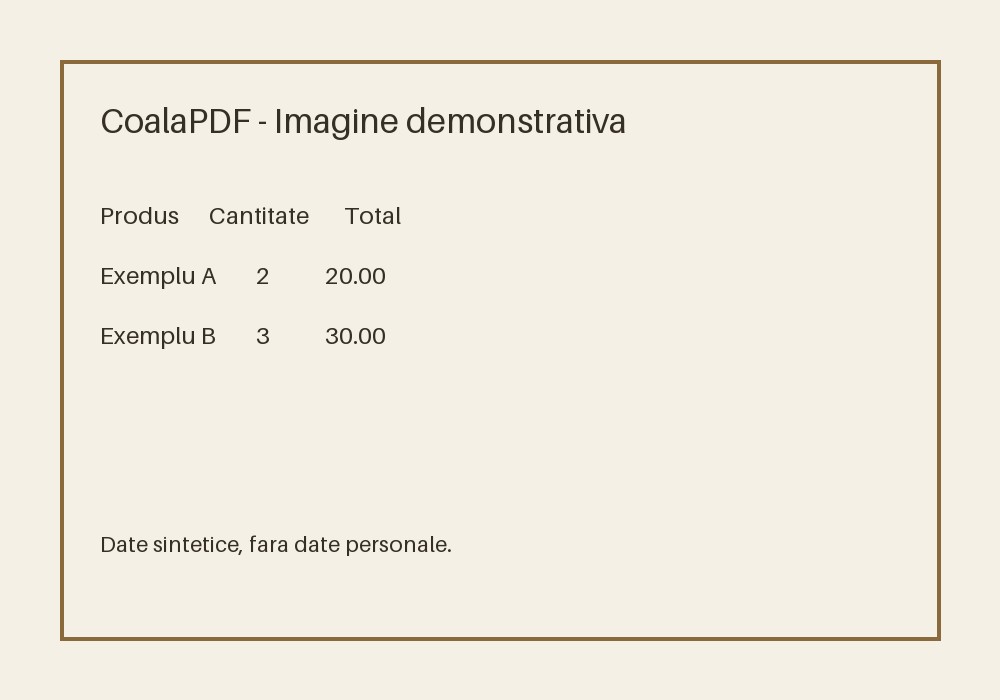
În Comprimare PDF, începe cu Vector și nivelul echilibrat. Compară dimensiunea reală a celor două fișiere și privește textul mic. Un nivel mai puternic poate reduce claritatea. Photon reconstruiește paginile din imagini și poate elimina textul selectabil, formularele și semnăturile.
Dacă documentul rămâne prea mare, extrage doar paginile necesare sau împarte-l în secțiuni acceptate de destinatar. O limită de 2 MB într-un portal nu este o promisiune că orice scan poate fi comprimat până la acea dimensiune fără pierderi.
Lista de control pentru copia finală
Bifele de mai jos sunt o verificare vizuală în această pagină. Nu se transmit pe server și nu reprezintă un certificat al documentului.
Fișiere demonstrative originale
Setul conține patru PDF-uri, două imagini, o scrisoare DOCX, un tabel XLSX, o prezentare PPTX și exemple TXT, Markdown și HTML. Sunt create pentru testare și conțin numai date sintetice. Pachetul nu conține contracte reale, identificatori de persoane sau certificate.
Testează conversiile Office pe exemple înainte de fișiere complexe. Word în PDF poate repagina textul. PowerPoint în PDF extrage textul slide-urilor, fără imaginile și designul original. PDF în Excel produce CSV pentru verificare, iar PDF în Word produce un DOC textual compatibil Word.
Arhivarea și validarea sunt pași separați
Pregătirea pentru arhivare păstrează originalul și un raport cu SHA-256. Nu convertește documentul în PDF/A. Pentru un standard obligatoriu folosește un convertor dedicat și verifică rezultatul cu un validator precum veraPDF.
Ai găsit o diferență între explicație și rezultat? Raportează instrumentul și pașii prin pagina de contact, folosind un exemplu fără date sensibile.